
软件能做什么
一次装好,管住打印前后最费手的几步。
可打印 CAD、Office / WPS 的 Word·Excel·PPT、PDF、XPS、图片、TXT。程序设置简单、操作便捷,适合打印人员快速出图出文件。
CAD 是强项
- 图框可为块(含外部参照)、矩形多段线、矩形直线段、无图框
- 自动识别图框类型,按图框尺寸自动选不同图幅(如 A2、A3、A2 加长)
- 自动识别图框旋转角度、自动设置打印比例
- 可按范围内文字或图框属性排序打印;AutoCAD 内外都能批量打印
文档照常打印
- Word / WPS:设页码范围,选打印机直接打
- Excel / ET:可选 Sheet 与页码范围
- PPT / DPS:设页码范围直接打
- PDF / XPS:自动识别标准纸张,不用装阅读器
- 图片 / TXT:设好纸张直接打
| 环境 | 支持范围 |
|---|---|
| Windows | WinXP ~ Windows10 各版本(32 / 64 位)及对应服务器系统 |
| AutoCAD | 2007 及以后各版本(含通用版、机械版、建筑版等) |
| 其他 CAD | 浩辰 CAD 支持 2020 以后版本;中望(中文)CAD 支持 2021 以后版本 |
安装与启动
三步装好,全程约一分钟。
- 解压下载的 RAR 安装包,得到 SeteBatchPrintSetup.exe。
- 双击运行,安装需要管理员权限,按提示一路「下一步」直到完成。
- 从桌面图标或「开始菜单 → 全能批量打印」启动;想当 CAD 插件用时,从开始菜单运行「Acad 插件设置」把它加载到对应 AutoCAD 版本。
认识主界面
界面只分四块,从上到下依次是:格式开关、纸张与过滤、打印列表、底部按钮。
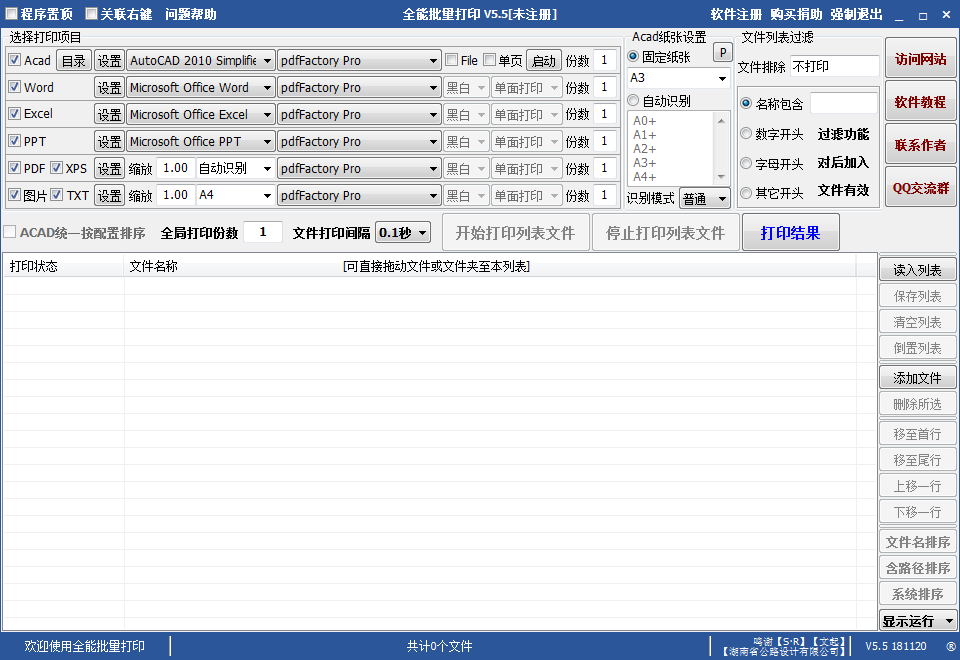
选择打印项目
Acad / Word / Excel / PPT / PDF / XPS / 图片 / TXT 逐行勾选。每一行对应「打印机、彩色或黑白、单双面、份数、缩放」,以及该类型专属的「设置」按钮。
Acad 纸张设置
CAD 的核心区:固定纸张或自动识别、纸张列表、识别模式(严格 / 标准 / 普通)。详见第六节。
文件列表过滤
决定「添加文件」时会带进来哪些文件:不排除、按名称包含、按数字或字母开头、按文件是否有效;另有「过滤功能」与「对后加入」两个开关。
右侧按钮列
读入列表、保存列表、清空、倒置、添加文件、删除所选、上移下移、按文件名 / 含路径 / 系统排序、显示运行。
列表操作
四种入口,按顺手程度选择。
拖进来最快
直接把文件或文件夹拖到打印列表上,软件会递归读取。列表标题处就写着「可直接拖动文件或文件夹至本列表」。
按钮补齐
用右侧「添加文件」补充,用「删除所选」「上移一行」「下移一行」调顺序。
右键快捷菜单
在列表里单击鼠标右键弹出快捷菜单,常用操作都在这儿。
先存后读
一批活常打,就「保存列表」存起来,下次「读入列表」直接复用;「倒置列表」用于反序出图。
AutoCAD 文件打印
CAD 打印最重要的是「图框类型」——选错类型比调错比例更费时间。
打印前需具备基本 AutoCAD 认知:能分清直线段、多段线、块或参照。CAD 文件必须依靠图框才能打印(5.5 版起新增无图框打印)。
| 图框类型 | 要求 | 使用建议 |
|---|---|---|
| 块 / 外部参照 | 图框是一个块或外部参照 | 可输入名称关键字(如 TK)缩小搜索范围;图元多的文件可限定子对象数量,避免卡死 |
| 多段线 | 首尾闭合或相交的矩形 | 最稳的识别方式,图纸规范时优先用 |
| 直线段 | 四条线段围成矩形 | 图形中最常见对象、数量巨大,谨慎使用,搜索慢甚至让 AutoCAD 假死 |
| 无图框 | 多张图之间留空白间隔 | 图与图无间隔会被识别成一张;布局视口可能被误判为图框,需限定识别空间范围 |
其余 CAD 打印项(打印样式、颜色、线宽等)与 AutoCAD 内的设置含义一致,可照 AutoCAD 的习惯填。
Acad 纸张设置
这一栏决定「什么尺寸的图框,打到哪张纸上」。两条路线:固定纸张、自动识别。
■ 固定纸张
先指定纸张(A0~A4 或自定义),再用模式决定匹配的松紧程度。
| 纸张 | 严格模式 | 标准模式 | 普通模式 |
|---|---|---|---|
| 标准纸张 A0~A4 | 图框长宽比 = 纸张长宽比的 0.99 ~ 1.01 倍 | = 0.90 ~ 1.10 倍 | = 0.80 ~ 1.20 倍 |
| 加长纸张 A0+ ~ A4+ | 图框宽度为选定纸张宽度的倍数 | 图框宽度为纸张宽度的倍数或整数 | 图框宽度为纸张宽度的倍数或整数 |
加长纸张需打印机本身支持或系统里已定义,否则打不出来。图纸比例规整时用严格,图纸杂、模板多时放宽到普通。
■ 自动识别
按纸张列表中的顺序逐个匹配(此处不区分识别模式)。
- 标准纸张:图框长、宽为纸张长、宽的整数倍
- 加长纸张:图框宽度为纸张的整数倍
文档 / 表格 / PDF 打印
这三类不需要图框,关键是「范围」和「纸张」。
Excel / ET
- 当前表
- 所有表
- 所有未隐藏表
- 有颜色的工作表名
- 依据工作表名过滤
PDF / XPS
- 可自动识别标准纸张,也可手动指定纸张
- 可设打印页码范围
- 无需安装 PDF 阅读器
- 自动识别要求页面尺寸与打印机支持的纸张匹配
Word / WPS、PPT / DPS
设页码范围、选打印机,直接打印。支持单双面与黑白 / 彩色。
图片 / TXT
自行设定纸张,选打印机后直接打印;图片行带「缩放」项,可先统一缩放比例。
其他设置
两个容易忽略、但常有人踩的点。
保存位置只管两类
所有设置里的「保存位置」当前仅对 Adobe PDF 打印机、以及 AutoCAD 打印的“保存到文件”有效;用实体打印机时这个位置不起作用。
当 CAD 插件用
从开始菜单运行「Acad 插件设置」,把软件加载进指定 AutoCAD 版本,之后在 CAD 里直接批量打印,不用切窗口。